
Checklist para implementar un ERP en tu pyme
La implementación comienza después de elegir el ERP. El objetivo no es activar todas las funciones al mismo tiempo, sino dejar una operación mínima completa, comprobarla con datos representativos y ampliar el alcance sin perder control.
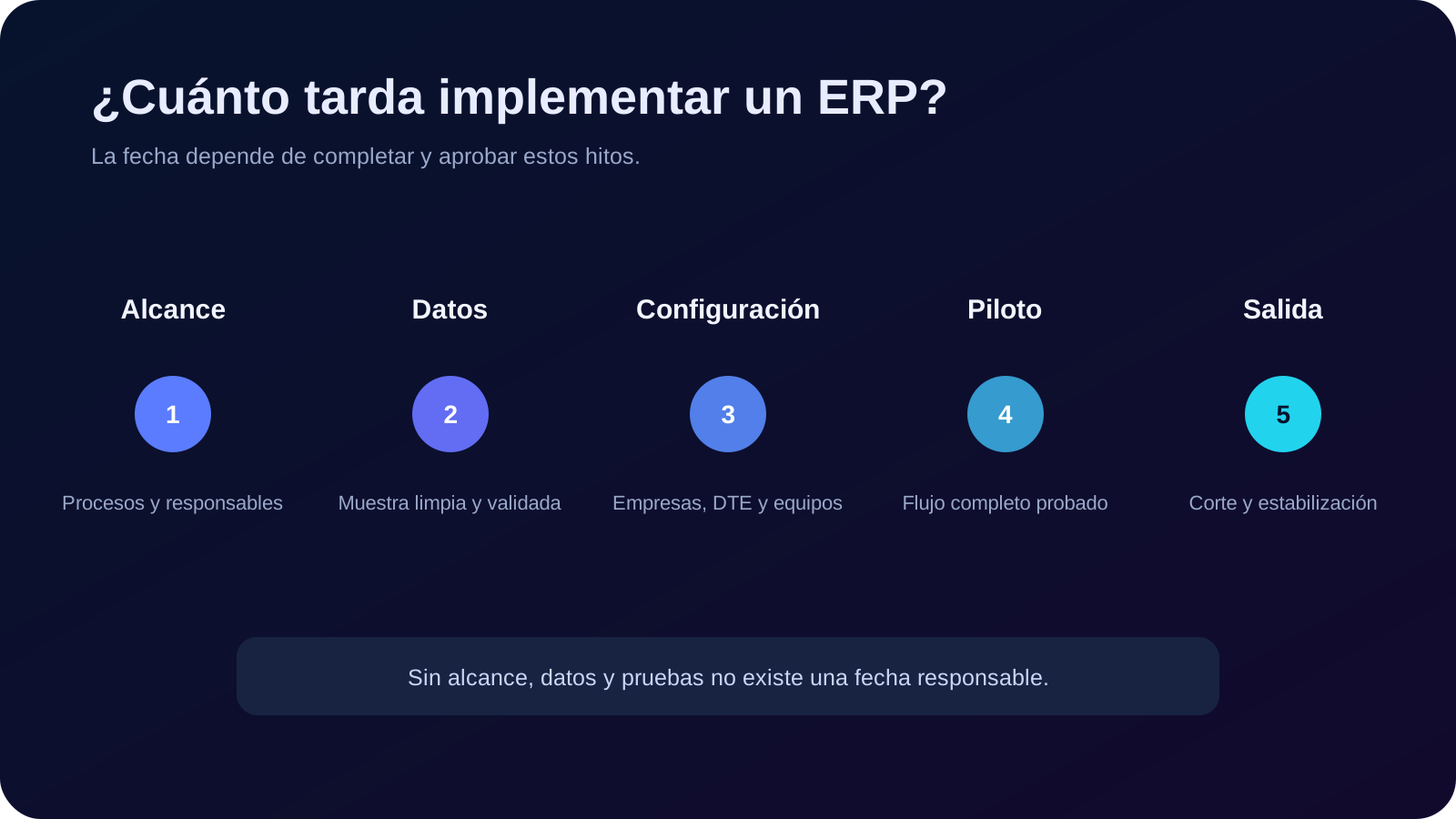
- Asigna responsables y define la operación mínima para comenzar.
- Valida datos, permisos, caja y DTE en un entorno de prueba acordado.
- Aprueba evidencias antes del corte y de ampliar a otras sucursales.
Define quién decide y qué entra en la primera salida
Nombra un responsable del negocio y uno técnico/operativo. Lista empresas, sucursales, cajas, bodegas, usuarios, documentos e integraciones que deben funcionar en la primera etapa. Todo lo demás queda como fase posterior con una decisión explícita.
- Responsable por datos, inventario, caja y DTE.
- Alcance mínimo del primer día.
- Riesgos, dependencias y decisiones pendientes.
Configura la estructura antes de cargar operaciones
Registra los datos legales de cada empresa/RUT, sus sucursales, bodegas y cajas. Crea usuarios y asigna empresas, locales y permisos según su responsabilidad. Prueba que cada persona vea solo lo autorizado.
- Empresa activa y datos tributarios correctos.
- Casa matriz, sucursales y bodegas.
- Cajas, usuarios, roles y permisos.
- Aceptación — Acceso: Usuario entra solo a empresas/sucursales autorizadas. Evidencia: Captura o registro de permisos.
Limpia antes de importar
Prepara productos, clientes, SKU, códigos, unidades, categorías, precios y stock inicial. En la plantilla de productos, el stock fija cantidades objetivo por bodega y una celda vacía equivale a cero. Los cambios generan movimientos por diferencia; los productos con lotes requieren entradas con lote y vencimiento. Usa las plantillas vigentes y una muestra pequeña antes de ejecutar cargas mayores. En productos, revisa el reporte de filas fallidas; en clientes, los mensajes de validación. Conserva los archivos originales y usa un archivo distinto para cada flujo. Empresas, sucursales y usuarios se configuran por separado.
- Productos y clientes sin duplicados evidentes.
- Listas/precios y ubicaciones de stock definidos.
- Reporte de errores de productos y validaciones de clientes revisados.
- Aceptación — Catálogo: Producto se encuentra por nombre, SKU o código. Evidencia: Resultado de búsqueda.
- Aceptación — Inventario: Stock correcto en la bodega de prueba. Evidencia: Comparación con conteo.
Valida la configuración tributaria por empresa
Configura datos del emisor, actividades, firma electrónica, CAF y tipos de DTE requeridos. Estos elementos corresponden al RUT que emite y no deben asumirse compartidos entre empresas. Acuerda una demostración o entorno de prueba antes de operar; no emitas documentos tributarios reales como ensayo.
- Firma vigente y autorizada para el emisor.
- CAF disponible para cada tipo aplicable.
- Tipo de documento, impresión y envío revisados.
- Aceptación — DTE: Flujo demostrado en entorno acordado y estado revisado. Evidencia: Registro de validación sin datos personales ni emisión real accidental.
Prueba una caja completa antes de replicarla
Asocia la caja a su sucursal y bodega, configura medios de pago e impresoras y prueba el lector de códigos. Verifica apertura, búsqueda, cobro, documento, impresión y cierre en un solo puesto.
- Windows y periféricos compatibles.
- Caja, bodega y medios de pago configurados.
- Venta, impresión y arqueo en una demostración o entorno de prueba acordado.
- Aceptación — Caja: Apertura, cobro y cierre sin errores. Evidencia: Sesión y arqueo registrados.
- Aceptación — Impresión: Ticket o documento sale en el equipo definido. Evidencia: Prueba física validada.
Capacita, valida el piloto y aprueba el corte
Capacita por responsabilidad: caja, inventario, compras, administración y DTE. Usa productos y escenarios representativos, registra dudas y corrige permisos o datos antes de ampliar el piloto. Fija una fecha de corte para datos, stock y operaciones. Evita trabajar en paralelo sin reglas claras. Después del corte, compara conteos, precios, stock, usuarios y documentos, y conserva acceso al sistema anterior cuando sea necesario.
- Guía breve por rol.
- Escenarios de prueba y responsables.
- Incidencias registradas y resueltas o aceptadas.
- Fecha/hora de corte y responsables.
- Carga final de datos y stock validada.
- Criterios para continuar, corregir o volver al plan de contingencia.
Preguntas frecuentes
¿Cuánto tarda implementar un ERP?
Depende del alcance, calidad de datos, empresas/sucursales, DTE, equipos, integraciones y ciclos de prueba. El plazo debe estimarse después de revisar la operación real.
¿Debo migrar todo el historial?
No necesariamente. Define qué datos requiere la operación inicial y qué historial se conservará para consulta o se evaluará como proyecto específico.
¿Conviene activar todas las sucursales al mismo tiempo?
No siempre. Un piloto con una operación representativa reduce el riesgo, siempre que la secuencia y fecha de expansión queden acordadas.
¿Quién debe validar el stock inicial?
Una persona responsable del inventario debe comparar la carga con el conteo o reporte de corte y aprobar diferencias antes de abrir la venta.
¿Puedo usar la misma configuración DTE para varios RUT?
No se debe asumir. Cada empresa emisora requiere sus datos, firma, CAF y documentos autorizados.
¿Qué hago si una prueba falla?
Registra el paso, datos usados, mensaje y estado final. Corrige la causa y repite solo esa etapa; no dupliques ventas, movimientos o documentos sin comprobar lo que ya quedó persistido.
Implementa una operación completa antes de escalar
Solicita una revisión con la estructura, archivos y equipos que realmente usarás. El resultado esperado es una lista de pendientes y criterios de aceptación, no una fecha prometida sin evidencia.