
Cómo migrar desde otro ERP sin perder el control
Cambiar de ERP no significa copiar todas las tablas del sistema anterior. Primero define qué datos necesita OmniLink para comenzar a operar, qué historial debe conservarse para consulta y qué información requiere revisión antes de importarla.
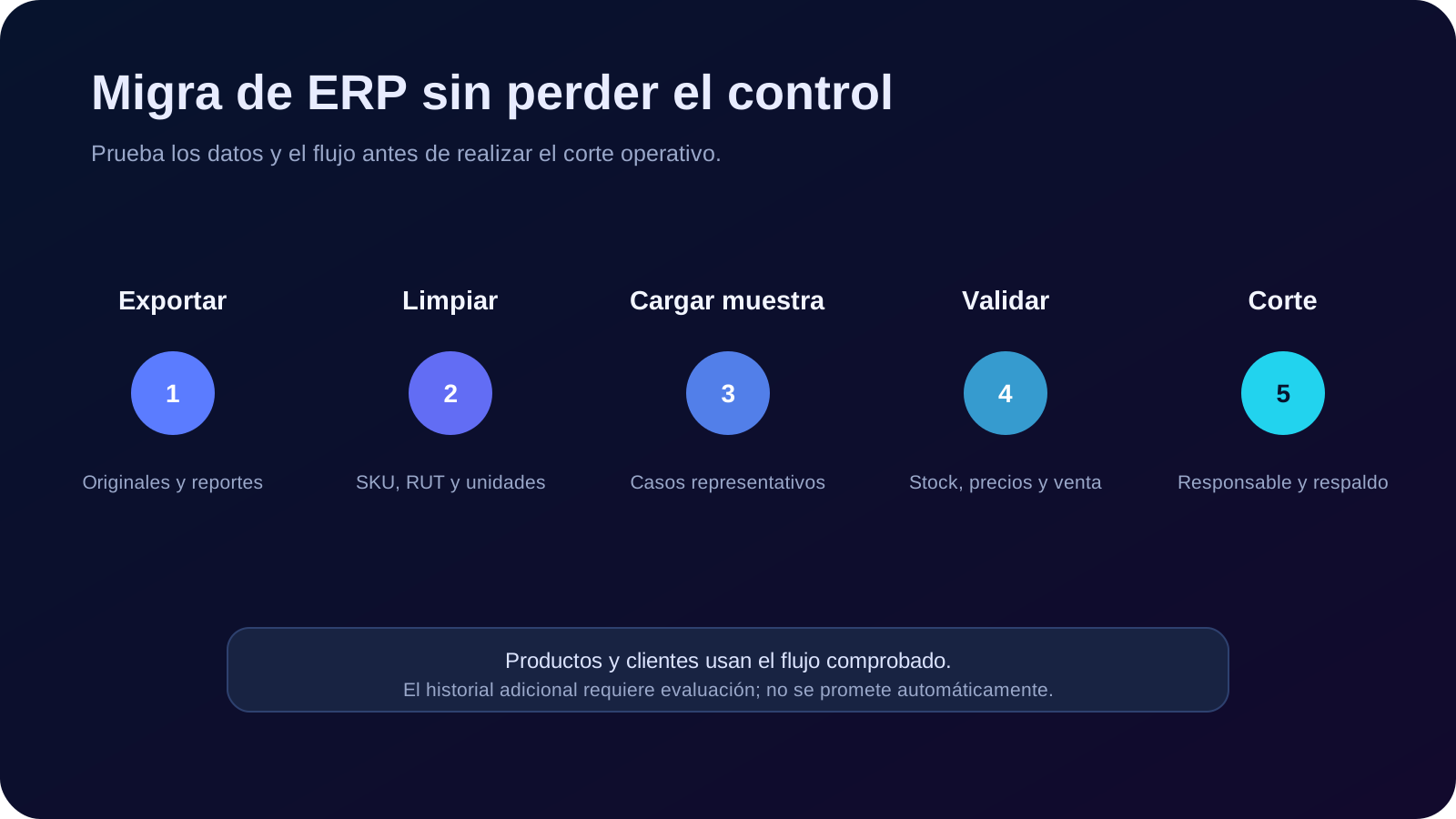
- Define qué datos se importan y qué historial conservarás por separado.
- Prueba productos y clientes con sus plantillas y permisos vigentes.
- Valida cantidades por bodega, errores y operación antes del corte.
Define el alcance y conserva una copia del origen
Configura empresas, sucursales, bodegas y usuarios por separado: no forman parte de las plantillas de productos y clientes. Prioriza después catálogo, clientes, precios y stock de arranque. Separa esos datos maestros de ventas antiguas, documentos tributarios, contabilidad y adjuntos históricos. Exporta datos y reportes antes de modificar el sistema anterior. Guarda archivos originales con fecha, filtros y responsable, además de una copia de respaldo conforme a las herramientas disponibles en el ERP de origen.
- Empresas, sucursales, bodegas y usuarios configurados por separado.
- Exportaciones originales, reportes de control y responsable del corte.
- Historial separado del catálogo, clientes y stock de arranque.
Convierte columnas, no problemas
Normaliza RUT, nombres, SKU, códigos de barras, unidades, precios y ubicaciones. Define cómo cada campo del origen se convierte al formato de importación y registra las decisiones ambiguas para que una persona las revise.
- Identificadores únicos y duplicados resueltos.
- Unidades, categorías y listas de precios mapeadas.
- Empresa, sucursal y bodega de destino definidas.
Prueba antes de importar el universo completo
Usa una muestra que incluya productos simples, variaciones, códigos, precios, clientes y casos con datos incompletos. En productos, revisa el reporte descargable de filas fallidas; en clientes, corrige los mensajes de validación. No son el mismo flujo de errores. Confirma permisos de importación y, por separado, de actualización de precios y ajustes de stock.
- Importación de productos mediante la plantilla vigente.
- Importación de clientes mediante su archivo compatible.
- Reporte de errores de productos y validaciones de clientes revisados.
Define una fecha de corte
El stock cambia mientras se vende, compra o mueve mercadería. Programa el conteo o la extracción final, evita cargas simultáneas y valida cantidades por bodega. Revisa también listas y precios vigentes antes de habilitar cajas. Los productos con lotes requieren movimientos de entrada con lote y vencimiento cuando se necesita cambiar su stock; no basta con una cantidad en la plantilla.
- Cantidades objetivo por bodega: la diferencia genera movimientos de stock inicial o ajuste. Una celda de stock vacía se interpreta como cero; revísala antes de cargar.
- Listas de precios y valores vigentes.
- Diferencias comparadas contra el reporte de corte.
Comprueba el flujo operativo, no solo el número de filas
Después de importar, busca productos y clientes, revisa stock por bodega y valida una operación en una demostración o entorno de prueba acordado. Confirma venta, pago, movimiento, documento e impresión antes de abrir todas las cajas.
- Conteos de registros aceptados y rechazados.
- Muestreo de SKU, códigos, precios y clientes.
- Validación de venta, pago, documento e impresión en una demostración o entorno de prueba acordado, sin emitir documentos tributarios reales por accidente.
Conserva el historial fuera de la carga inicial
Las herramientas comprobadas cubren productos, clientes y datos operativos de arranque mediante archivos. El flujo estándar no incluye la importación automática de ventas, compras, pagos, DTE, contabilidad, auditoría o adjuntos históricos. Define qué se conserva en el sistema anterior, qué se exporta y qué exige una migración especial evaluada por separado.
Preguntas frecuentes
¿OmniLink se conecta directamente con cualquier ERP?
No existe un conector universal comprobado. La migración estándar utiliza exportaciones del sistema anterior y plantillas compatibles; una integración especial requiere evaluación técnica.
¿Puedo importar productos y clientes?
Sí. OmniLink dispone de flujos de importación/exportación para productos y clientes. Debes utilizar la plantilla vigente y corregir los errores reportados.
¿Puedo importar stock por bodega?
Sí, con permisos y bodegas habilitadas. El archivo fija cantidades objetivo y las diferencias generan movimientos de stock inicial o ajuste. Las celdas vacías se interpretan como cero. Si necesitas cargar stock de productos con lotes, utiliza movimientos de entrada con lote y vencimiento.
¿Se migran todas las ventas y DTE históricos?
No como parte del flujo estándar comprobado. Conserva reportes y acceso de consulta, o evalúa un proyecto específico si existe una obligación operativa o legal.
¿Cuánto demora una migración?
Depende del volumen, calidad de datos, cantidad de empresas/sucursales, campos requeridos y número de ciclos de prueba. No se debe comprometer un plazo sin revisar archivos reales.
¿Cuándo debo dejar de usar el ERP anterior?
Después de validar datos maestros, stock, precios, usuarios, venta, pagos, documentos e impresión. Define una fecha de corte y conserva acceso al origen durante el periodo acordado.
Evalúa la migración con una muestra real
Prepara una exportación representativa sin datos personales innecesarios y revisa qué puede cargarse con las plantillas existentes. Las excepciones deben quedar identificadas antes de fijar alcance, fecha y responsables.