
Cómo usar alertas de stock bajo por bodega
Un producto queda “bajo mínimo” cuando la cantidad de una ubicación es menor o igual al umbral configurado para ese stock. La señal ayuda a filtrar y priorizar una revisión; no reemplaza el conteo físico ni genera por sí sola una compra automática.
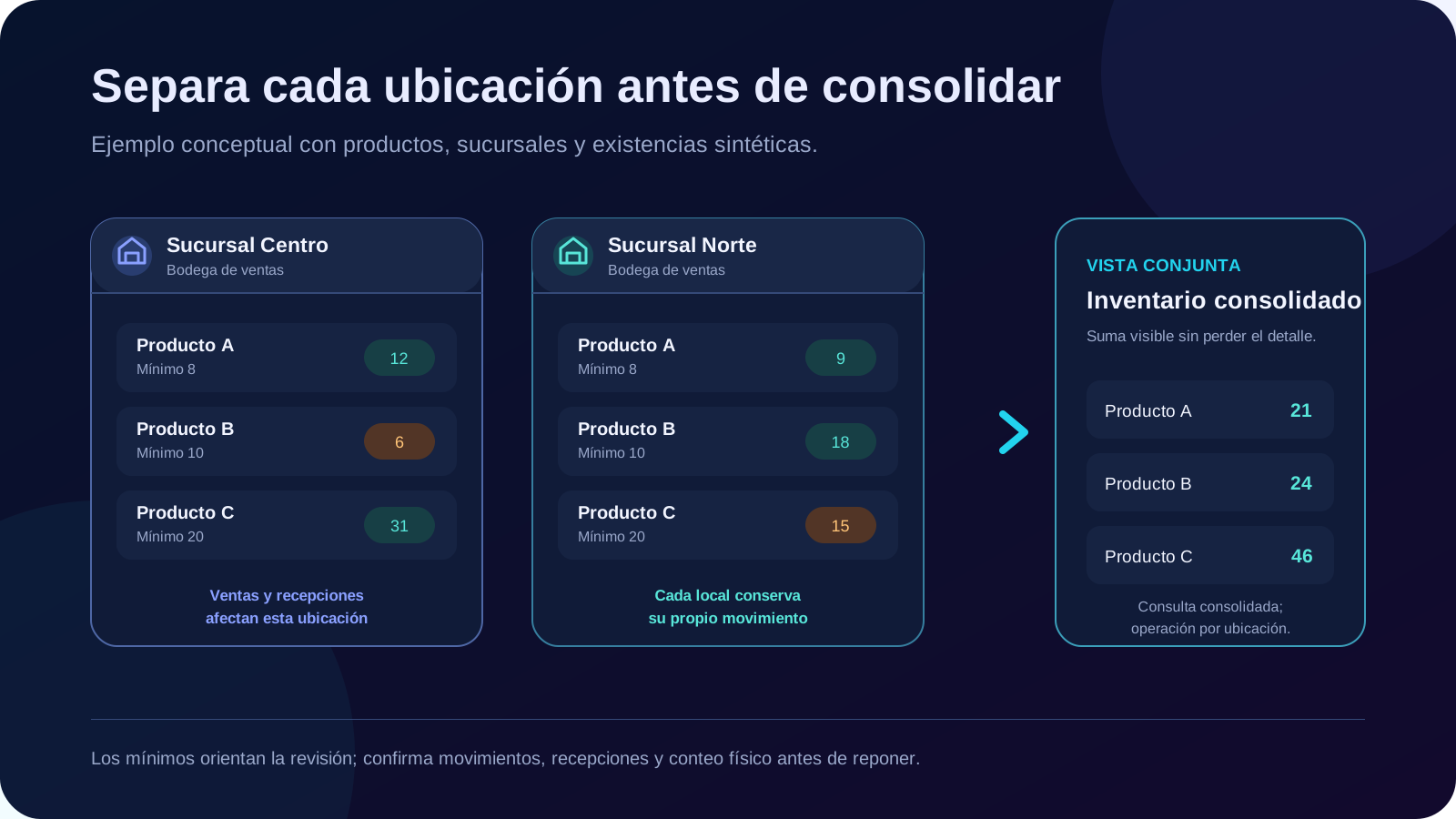
- Define mínimos por producto, bodega y unidad.
- Distingue Bajo, OK y Sin mínimo antes de reponer.
- Revisa movimientos y cantidades antes de preparar una compra.
Usa un umbral para cada bodega relevante
El mínimo pertenece al registro de stock de producto, bodega y unidad. En la ficha del producto, revisa el campo Stock mínimo de cada bodega con Control de Stock habilitado y los permisos correspondientes. Configúralo donde necesitas seguimiento y deja identificado cuando una ubicación todavía no tiene mínimo, en vez de tratarla como si estuviera en estado normal.
- Mínimo asociado a producto y bodega.
- Unidad de medida coherente con el stock.
- Estado separado para ubicaciones sin mínimo.
Distingue bajo, OK y sin mínimo
La vista de stock permite filtrar existencias bajo el mínimo, por encima del mínimo o sin umbral. También muestra productos con stock, sin stock y sin movimientos, dentro de sucursales y bodegas visibles para el usuario.
- `Bajo`: cantidad menor o igual al mínimo.
- `OK`: cantidad superior al mínimo configurado.
- `Sin mínimo`: no existe umbral para esa ubicación.
Una alerta no explica por sí sola la causa
Consulta ventas recientes, compras pendientes, recepciones parciales, movimientos, devoluciones y último movimiento. Si el dato no coincide con el físico, realiza un conteo y documenta la diferencia antes de comprar.
- Cantidad actual y último movimiento.
- Entradas o salidas todavía pendientes.
- Conteo físico y diferencias de inventario.
Combina el mínimo con la realidad de tu operación
El umbral es una decisión del negocio. Revisa frecuencia de venta, tiempo de reposición, unidad de compra, disponibilidad del proveedor y espacio de almacenamiento. Evita aplicar el mismo valor a todos los productos sin contexto.
- Rotación observada, no supuesta.
- Plazo y formato de compra del proveedor.
- Riesgo de quiebre frente a sobrestock.
Convierte la revisión en una propuesta, no en una orden automática
Si tienes acceso al flujo de pedidos sugeridos del proveedor, puedes preparar líneas para una bodega con demanda, stock disponible y tránsito según los parámetros elegidos. Ese cálculo puede usar el mínimo general del producto cuando coincide la unidad base; no debe confundirse con el umbral por bodega de esta alerta. Revisa las cantidades antes de convertir la propuesta en orden de compra mediante una acción autorizada. No se envía sola al proveedor.
- Proveedor y bodega explícitos.
- Propuesta guardada con sus cantidades y parámetros.
- Conversión revisada a orden de compra.
Comprueba si el umbral sigue siendo útil
Después de recibir, revisa cantidades, productos que continúan bajos y diferencias entre sugerencia y compra real. Ajusta el mínimo solo cuando exista una causa documentada, no para ocultar alertas frecuentes. La vista comprobada no implica correo, WhatsApp, SMS o notificación push automática. Tampoco compra por sí sola ni garantiza disponibilidad. Es un filtro operativo que debe integrarse con revisión, permisos y decisiones de reposición.
Preguntas frecuentes
¿El mínimo puede ser distinto por bodega?
Sí. El umbral se guarda en el stock de cada ubicación y puede variar para el mismo producto según la bodega y unidad.
¿Stock bajo es lo mismo que stock cero?
No. Un producto puede tener unidades y estar bajo mínimo. “Sin stock” corresponde a una cantidad cero o negativa en el filtro disponible.
¿La alerta envía un correo o mensaje automáticamente?
No se ofrece esa promesa en este alcance. La capacidad comprobada es el estado y filtro visible dentro de la vista de inventario.
¿La alerta crea una orden de compra?
No por sí sola. Un pedido sugerido puede preparar líneas y luego convertirse en orden mediante una acción revisada y autorizada.
¿Qué ocurre si no configuro mínimo?
La ubicación aparece como “Sin mínimo” y no se clasifica dentro del cálculo de stock bajo. Debes definir el umbral si quieres usar esa señal.
¿Debo subir el mínimo cuando aparecen muchas alertas?
No automáticamente. Primero revisa movimientos, recepciones, conteo físico, rotación y tiempos del proveedor. Cambia el umbral solo con una razón operativa.
Configura mínimos con productos representativos
En una demostración, selecciona una bodega, define mínimos para algunos productos y revisa los tres estados. Si tu acceso lo permite, revisa por separado los parámetros del pedido sugerido antes de convertirlo en orden de compra.